

तुमच्याकडे व्हाट्सॲप नसेल तर बाकीचे लोक वाळीत टाकतील इतकं हे सोशल मीडिया ऍप लोकांच्या जगण्याचा अविभाज्य भाग बनले आहे. आता तर लोक कॉल आणि व्हिडिओ कॉलसुद्धा व्हाट्सॲपच्या माध्यमातून करतात. अनेकांना आपला संवाद काही न काही कारणासाठी रेकॉर्ड करून ठेवायचा असतो. व्हिडिओ कॉलवर झालेले संभाषण कसे रेकॉर्ड करावे हा प्रश्न अनेकांना पडतो. कारण व्हाट्सॲपला थेट तशी सुविधा नाही. यासाठी काय करता येईल हे जाणून घेऊया.

ॲपल वापरकर्त्यांसाठी तशी ही गोष्ट काही कठीण नाही. त्यांच्या मोबाइलमध्ये स्क्रीन रेकॉर्डची सिस्टीम असल्याने ते सहज व्हिडिओ कॉल रेकॉर्ड करू शकतात. पण आपल्याकडे जास्त संख्या ही अँड्रॉइड वापरकर्त्यांची आहे. या अँड्रॉइड वाल्यांना हा कॉल कसा रेकॉर्ड करता येईल ते खालीलप्रमाणे गोष्टी केल्यास समजू शकेल.
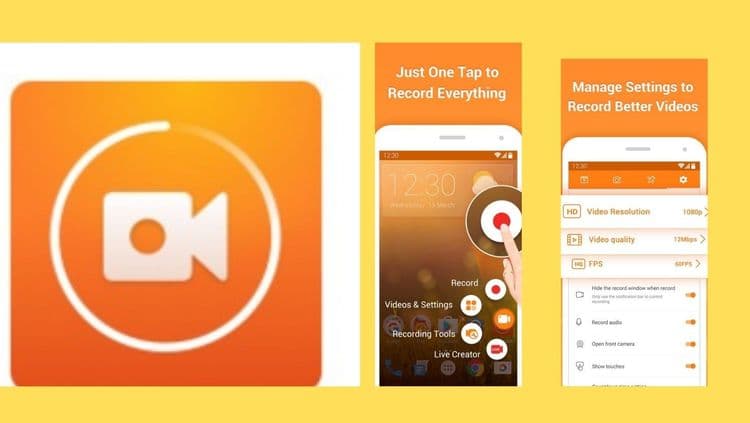
जर तुमच्या मोबाईलमध्ये स्क्रीन रेकॉर्डिंगची सोय नसेल तर तुम्हाला एखादं थर्ड पार्टी ऍप वापरुन रेकॉर्डिंग करावं लागेल. कारण व्हाट्सॲपमध्ये अशी काही सेटिंग नाही. गुगल प्ले स्टोरवर बरेच ऍप्लिकेशन असतात. अँड्रॉइड वापरकर्त्यांसाठी DU रेकॉर्डर हे ऍप्लिकेशन फायदेशीर आहे.
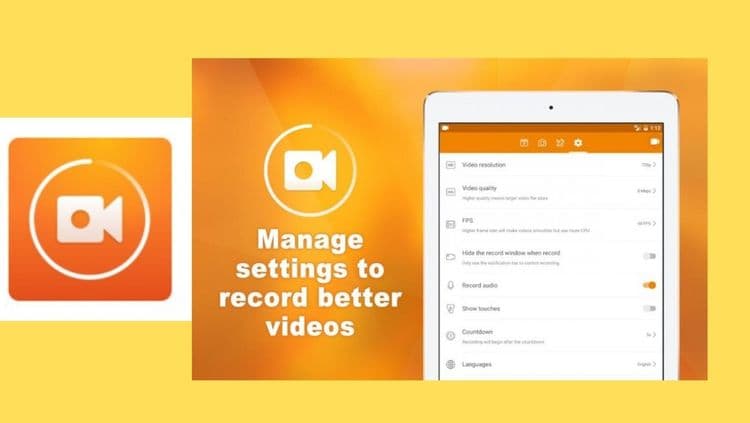
हे ऍप्लिकेशन इन्स्टॉल करून मायक्रोफोन, फाईल मॅनेजर इत्यादीसाठी परमिशन द्यावी. हे ऍप चालू असताना तुमचा व्हिडिओ कॉल सुरू असेल तर तुम्हाला व्हिडिओ कॉल रेकॉर्ड करण्याचा ऑप्शन दिसतो. या ऑप्शन निवडल्यावर तुमचा कॉल रेकॉर्ड होतो.
आता आयोएस वापरकर्त्याना स्क्रीन रेकॉर्डिंगची सिस्टीम ती कशी वापरावी हे माहीत नसेल तर तेही समजून घ्या. व्हाट्सॲप व्हिडिओकॉल सुरू केल्यावर खालून स्क्रीन वर ओढावी. तिथे कंट्रोल सेंटर एक्सेस करावे. त्याच ठिकाणी स्क्रीन रेकॉर्डिंगचा ऑप्शन असेल. त्यावर क्लीक करून मायक्रोफोनचा ऑप्शन ऑन करावा. आता तुमचा व्हाट्सॲप व्हिडिओ कॉल रेकॉर्ड होण्यास सुरुवात झाली असेल.
तर अशा पद्धतीने तुम्ही व्हाट्सॲप व्हिडीओ कॉलही रेकॉर्ड करू शकता.
उदय पाटील